5 Cara Setting YouTube Anak Biar Aman dari Konten Negatif
Beberapa hari lalu, saya sedang sibuk di dapur menyiapkan makan malam yang lumayan menyita waktu. Supaya si kecil tidak rewel dan mondar-mandir di dekat kompor, saya memberikan tablet kesayangannya dan menyalakan salah satu saluran lagu anak-anak di YouTube. Pikiran saya tenang karena mengira ia sedang asyik bernyanyi.
Namun, sekitar sepuluh menit kemudian, saya mendengar suara latar belakang yang aneh—bukan lagi lagu anak yang ceria, melainkan suara musik menegangkan dari video animasi buatan (user-generated) yang menampilkan karakter kartun favoritnya dalam situasi yang cukup menyeramkan. Sontak saya langsung mengambil tablet tersebut dan mematikan videonya.
Kejadian seperti ini pasti sering dialami oleh banyak orang tua di era digital sekarang. Algoritma YouTube sangat pintar untuk terus merekomendasikan video baru, namun sayangnya tidak semua rekomendasi itu ramah anak. Oleh karena itu, sangat penting bagi kita untuk memahami bagaimana cara setting youtube anak yang benar agar aktivitas menonton mereka tetap aman, mendidik, dan bebas dari paparan konten yang tidak pantas.
Mengapa Membatasi YouTube Anak Itu Sangat Penting?
Anak-anak adalah peniru yang sangat ulung. Apa yang mereka lihat di layar gawai akan langsung diserap dan sering kali dipraktikkan dalam kehidupan sehari-hari. Tanpa pengawasan dan pengaturan yang tepat, anak bisa dengan mudah terpapar konten kekerasan ringan, bahasa yang kasar, hingga tayangan yang memicu ketakutan berlebih.
Selain menjaga kesehatan mental dan emosional anak, membatasi durasi serta jenis konten juga menjaga kesehatan fisik mereka. Terlalu lama menatap layar tentu tidak baik untuk perkembangan mata dan interaksi sosialnya. Mari kita bahas langkah demi langkah yang bisa langsung kamu praktikkan hari ini.
Langkah Praktis Cara Setting YouTube Anak
1. Gunakan Aplikasi YouTube Kids (Solusi Paling Aman)
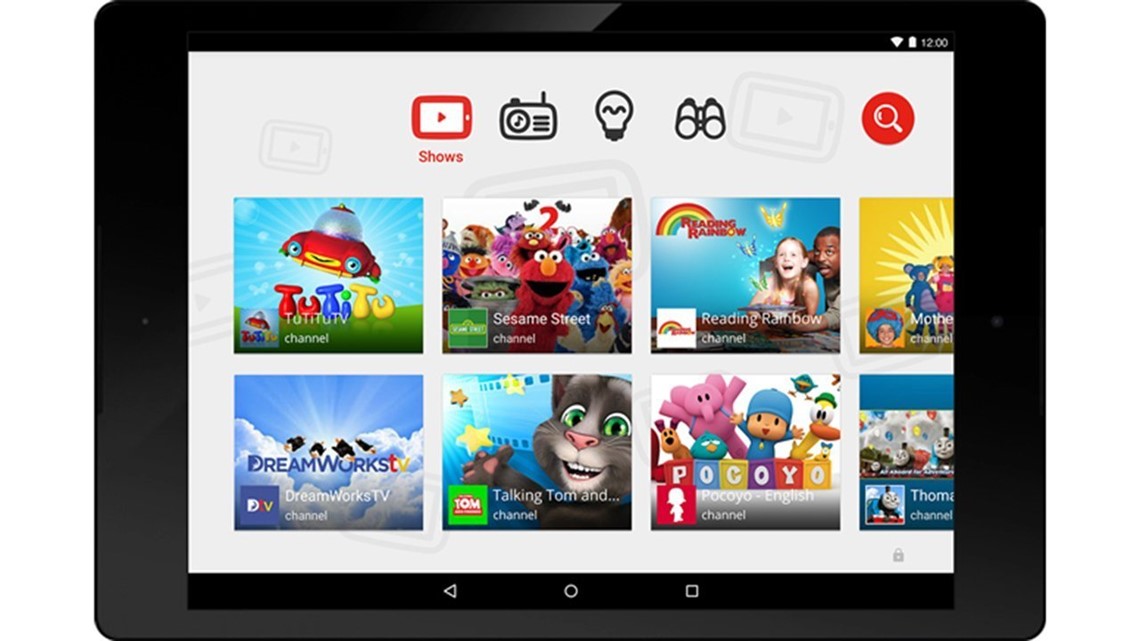
Langkah pertama dan paling mendasar dalam cara setting youtube anak adalah beralih dari aplikasi YouTube reguler ke YouTube Kids. Aplikasi ini memang dirancang khusus dengan sistem penyaringan otomatis yang jauh lebih ketat.
- Unduh aplikasi YouTube Kids di Google Play Store atau App Store.
- Masuk menggunakan akun Google kamu sebagai orang tua.
- Buat profil khusus untuk setiap anak sesuai dengan kelompok usia mereka (Balita, Lebih Muda, atau Lebih Tua). Pengelompokan usia ini membantu sistem menyajikan video yang relevan dengan perkembangan mereka.
- Aktifkan opsi "Hanya Konten yang Disetujui" jika kamu ingin memegang kendali penuh. Dengan fitur ini, anak hanya bisa menonton video atau saluran yang telah kamu verifikasi secara manual.
2. Aktifkan Mode Terbatas (Restricted Mode) di YouTube Biasa
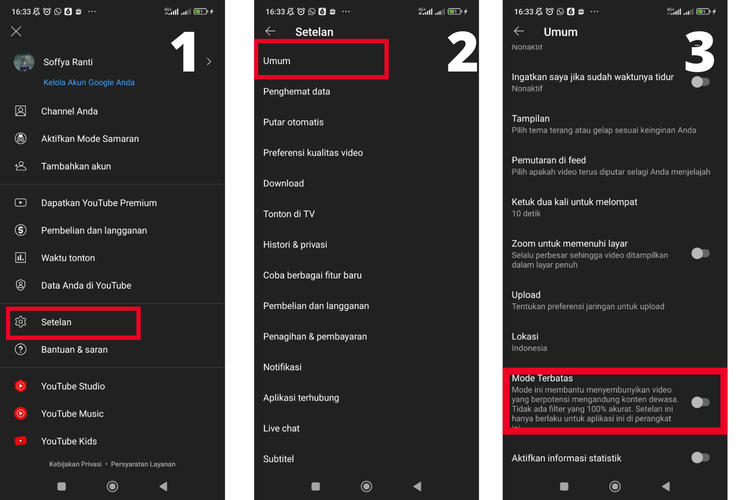
Jika anak kamu sudah agak besar dan harus menggunakan aplikasi YouTube biasa untuk kebutuhan belajar sekolah, kamu wajib mengaktifkan Restricted Mode. Fitur ini membantu menyembunyikan video yang berpotensi mengandung konten dewasa.
Cara mengaktifkannya sangat mudah:
- Buka aplikasi YouTube di HP atau tablet anak.
- Ketuk foto profil di pojok kanan atas.
- Masuk ke menu Setelan (Settings), lalu pilih Umum (General).
- Geser tombol di samping opsi Mode Terbatas (Restricted Mode) hingga aktif.
Perlu diingat bahwa pengaturan ini hanya berlaku untuk perangkat yang sedang kamu setting saat itu. Jika anak memiliki perangkat lain, kamu harus mengulangi langkah ini di setiap perangkat tersebut.
3. Hubungkan dengan Google Family Link
Untuk kontrol yang lebih menyeluruh, saya sangat menyarankan kamu menggunakan aplikasi Google Family Link. Dengan aplikasi ini, kamu tidak hanya bisa mengatur apa yang mereka tonton di YouTube, tetapi juga membatasi waktu penggunaan perangkat secara keseluruhan (screen time).
Kamu bisa melihat panduan integrasi lengkapnya melalui Panduan Resmi Google Support untuk Kontrol Orang Tua. Melalui Family Link, kamu bisa langsung memblokir saluran YouTube tertentu yang kamu rasa kurang mendidik langsung dari ponsel pribadimu.
Tabel Perbandingan: YouTube Kids vs YouTube Biasa (Restricted Mode)
Bagi kamu yang masih bingung memilih metode mana yang paling pas untuk si kecil di rumah, berikut adalah tabel perbandingan fitur untuk membantu menentukan pilihan:
| Fitur Kontrol | YouTube Kids | YouTube Biasa (Restricted Mode) |
|---|---|---|
| Penyaringan Konten Dewasa | Sangat Ketat (Otomatis & Terkurasi) | Ketat (Menggunakan Algoritma Pengguna) |
| Pembatasan Waktu (Timer) | Tersedia langsung di dalam aplikasi | Harus menggunakan aplikasi pihak ketiga/Family Link |
| Blokir Saluran Spesifik | Sangat Mudah (Tinggal klik laporkan/blokir) | Memerlukan pengaturan Family Link |
| Profil Berdasarkan Usia | Ya (Balita, 4-7 tahun, 8-12 tahun) | Tidak ada (Satu setelan untuk seluruh akun) |
Tips Tambahan Meminimalkan Screen Time Anak
Mengatur konten hanyalah satu bagian dari solusi. Bagian lainnya yang tidak kalah penting adalah mengelola waktu tayang anak agar mereka tidak kecanduan gawai. Terlalu sering menatap layar juga bisa membuat kuota internet rumah membengkak dengan cepat, atau membuat memori penyimpanan gawai penuh sesak.
Sebagai solusi hemat kuota dan menjaga anak tetap fokus pada video pilihan, kamu bisa mencoba trik mengunduh video kesukaan mereka saat terhubung dengan Wi-Fi rumah yang stabil. Untuk panduan lengkapnya, silakan baca artikel saya tentang Cara Download Video Offline untuk Anak di HP & Tablet. Selain menghemat kuota, cara ini juga meminimalkan risiko anak menjelajah ke video lain yang tidak kita inginkan karena koneksi internet dalam keadaan mati.
Oh ya, terlalu banyak menyimpan video juga sering kali membuat memori HP penuh dan kinerja gawai menjadi lambat. Jika hal ini terjadi pada HP atau tablet yang sering digunakan anak, jangan panik. Kamu bisa membersihkannya dengan mudah tanpa takut kehilangan foto-foto keluarga yang berharga dengan menyimak tips di artikel Cara Membersihkan Memori HP dengan Google Photos.
Kesimpulan
Menghadapi era digital memang membutuhkan perhatian ekstra dari kita sebagai orang tua. Mempraktikkan cara setting youtube anak bukan berarti kita mengekang kreativitas atau rasa ingin tahu mereka, melainkan memberikan ruang bermain digital yang aman dan sehat agar tumbuh kembang mereka tetap optimal.
Cobalah untuk meluangkan waktu sekitar 10 menit hari ini untuk memeriksa kembali pengaturan gawai yang sering digunakan oleh anak-anak kamu. Dengan perlindungan yang tepat, kita bisa beraktivitas di rumah dengan lebih tenang, dan anak-anak pun bisa belajar serta terhibur dengan aman. Selamat mencoba di rumah, ya!
Posting Komentar