Jadwal Konten Blog Google Sheets: Cara Mudah & Rapi
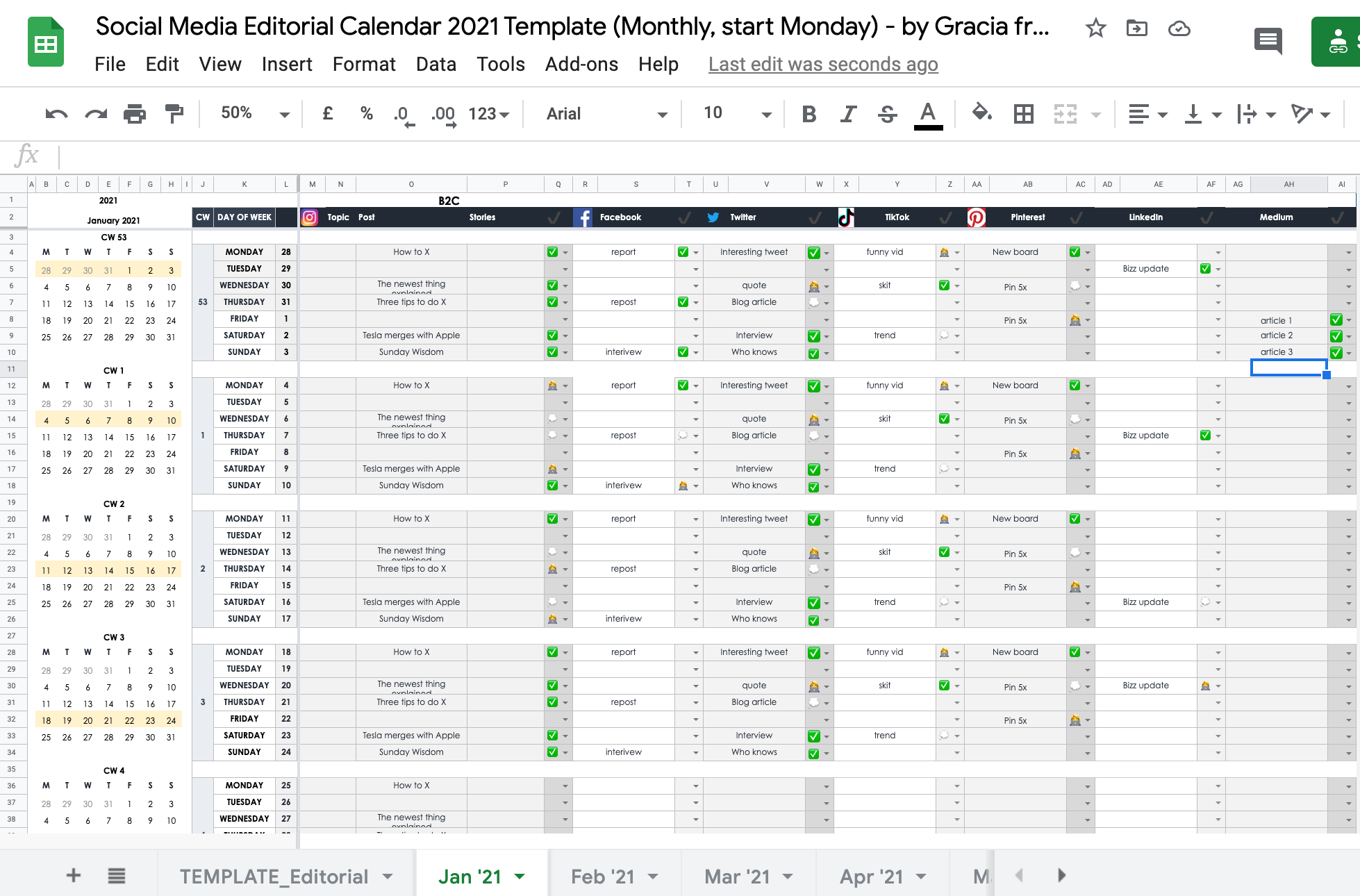
Sebagai seorang guru SD, rutinitas pagi hingga siang saya biasanya padat di sekolah, mulai dari mengajar materi pecahan sampai menenangkan murid-murid yang berebut pensil warna. Pulang ke rumah sekitar jam empat sore, fokus langsung beralih menemani si kecil—anak laki-laki saya yang baru berusia tiga tahun dan lagi aktif-aktifnya mengajak main susun balok atau lari-larian di ruang tamu. Waktu luang untuk mengurus blog pribadi biasanya baru benar-benar ada saat anak dan istri sudah tidur nyenyak di atas jam sembilan malam.
Dulu, masalah terbesar saya bukan kurangnya kemauan menulis, melainkan rasa bingung harus mulai dari mana saat membuka laptop. Ide tulisan sering tercecer: ada yang tersimpan di memo HP, ada yang tertulis di robekan kertas RPP, dan ada yang cuma menumpuk di kepala sampai akhirnya lupa. Akibatnya, waktu satu jam yang berharga di malam hari habis hanya untuk scrolling tanpa menghasilkan satu artikel pun. Masalah ini baru teratasi setelah saya mulai merapikan alur kerja dengan membuat jadwal konten blog google sheets.
Metode ini terbukti sangat ramah untuk orang tua yang punya kesibukan harian. Kita tidak perlu aplikasi manajemen proyek berbayar yang rumit dan berat. Cukup dengan spreadsheet sederhana, kita bisa menyusun kalender editorial yang rapi, fleksibel, dan bisa diakses kapan saja lewat ponsel saat jam istirahat mengajar.
Mengapa Memilih Google Sheets untuk Kalender Editorial?
Banyak blogger pemula terjebak mencoba berbagai software produktivitas canggih yang ujung-ujungnya malah membuat pusing karena fiturnya terlalu banyak. Padahal, mengelola alur kerja konten blog rumahan bisa sangat efektif hanya dengan spreadsheet berbasis cloud. Bagi saya, membuat jadwal konten blog google sheets memiliki beberapa keunggulan nyata:
- Gratis dan Ringan: Tanpa biaya langganan bulanan, dan tidak membebani performa browser laptop rumahan. Jika kamu sering membuka banyak tab riset bersamaan, ada baiknya membaca tips tentang cara mengatasi Chrome lemot saat buka banyak tab di laptop agar aktivitas menulis tetap lancar.
- Akses Lintas Perangkat (Multi-Device): Saat ide tulisan muncul di sela jam istirahat sekolah atau ketika menunggu anak tertidur, saya bisa langsung mencatatnya di aplikasi Google Sheets smartphone. Nanti malamnya, tinggal dieksekusi di laptop.
- Bisa Disesuaikan Sesuka Hati: Kita bebas membuat kolom apa saja sesuai kebutuhan tanpa dibatasi format kaku dari aplikasi pihak ketiga. Konsep ini mirip dengan fleksibilitas yang pernah saya bahas saat bikin pemantauan Google Sheets untuk nilai anak di rumah.
Struktur Kolom Wajib dalam Kalender Konten
Untuk memulai, buka lembar kerja baru di Google Sheets. Buatlah format tabel yang ringkas namun mencakup semua informasi penting agar kita tidak kehilangan arah saat proses penulisan berlangsung.
Berikut adalah kolom-kolom standar yang biasa saya gunakan:
- Tanggal Target Publikasi: Menjaga komitmen kapan artikel harus tayang (misalnya: setiap Selasa dan Jumat).
- Pilar/Kategori Konten: Memastikan topik blog seimbang antara tips rumah tangga, parenting, atau teknologi harian.
- Judul / Ide Topik: Judul kerja awal yang menarik.
- Keyword Utama & LSI: Kata kunci fokus yang dibidik untuk optimasi mesin pencari.
- Status: Indikator tahap pengerjaan (misal: Ide, Outline, Drafting, Siap Terbit, Terbit).
- Link Dokumen/Draft: Tautan langsung menuju Google Docs tempat kita mengetik draf artikel lengkap.

Contoh Format Tabel Jadwal Konten Sederhana
Berikut gambaran visual struktur tabel yang bisa kamu tiru langsung pada spreadsheet pribadimu:
| Tanggal Rilis | Kategori | Judul Artikel | Keyword Fokus | Status |
|---|---|---|---|---|
| 05 Okt 2026 | Parenting | Aktivitas Motorik Anak 3 Tahun di Rumah | aktivitas motorik anak balita | Terbit |
| 08 Okt 2026 | Teknologi | Cara Backup Foto HP Otomatis ke Cloud | backup foto otomatis aman | Drafting |
| 12 Okt 2026 | Rumah Tangga | Trik Menata Dapur Sempit Tetap Rapi | menata dapur sempit praktis | Ide |
Langkah Praktis Membuat Dropdown dan Pewarnaan Otomatis
Agar tampilan kalender konten lebih rapi dan menyenangkan saat dilihat, kita bisa menambahkan menu pilihan (dropdown) pada kolom Status serta memberikan warna otomatis (Conditional Formatting).
1. Membuat Dropdown Status dengan Data Validation
Blok seluruh baris pada kolom Status (misalnya kolom E2 sampai E50). Klik menu Data > Data validation (Validasi data) > Add rule (Tambahkan aturan). Pilih kriteria Dropdown, lalu masukkan opsi status pengerjaan: Ide, Drafting, Review/Edit, dan Terbit. Dengan fitur ini, kamu cukup memilih status dengan satu klik tanpa perlu mengetik ulang.
2. Memberikan Warna Status (Conditional Formatting)
Di menu Data Validation yang sama, kamu bisa langsung memberikan warna berbeda pada setiap opsi status. Misalnya:
- Abu-abu / Kuning Muda: untuk status Ide (konten baru direncanakan).
- Oranye / Biru: untuk status Drafting (sedang dalam proses penulisan).
- Hijau: untuk status Terbit (artikel sudah tayang di blog).
Warna hijau yang bertambah dari minggu ke minggu memberikan kepuasan tersendiri dan menjadi dorongan semangat untuk terus konsisten menulis di sela kesibukan keluarga.
Tips Menjaga Konsistensi Menulis untuk Blogger Keluarga
Mempunyai template yang bagus hanyalah langkah awal. Kunci keberhasilan blog pribadi tetap berada pada konsistensi eksekusi. Bagi kita yang harus membagi perhatian antara pekerjaan utama dan keluarga kecil di rumah, menerapkan prinsip manajemen waktu kerja dan keluarga untuk content creator sangatlah krusial.
Saya pribadi membiasakan diri melakukan batching (mengelompokkan tugas). Di akhir pekan saat si kecil sedang tidur siang, saya meluangkan 20 menit untuk mengisi 5 hingga 10 ide baru ke dalam spreadsheet. Di hari kerja pada malam hari, energi saya tidak lagi terkuras memikirkan ide, melainkan langsung fokus mengetik artikel yang sudah masuk giliran sesuai daftar.
Kesimpulan
Mengelola blog di tengah kesibukan mengajar dan mendampingi tumbuh kembang anak balita memang menantang, tapi bukan hal yang mustahil. Kuncinya adalah memiliki sistem pencatatan yang sederhana dan tidak membebani. Dengan mengandalkan jadwal konten blog google sheets, kita bisa menjaga arah tulisan tetap terencana, topik lebih variatif, dan target publikasi tercapai tanpa mengorbankan waktu berharga bersama keluarga. Yuk, mulai buat spreadsheet kontenmu hari ini!
Posting Komentar